

Trang chủ » phan mem
Top 3 phần mềm ghi chú trên máy tính miễn phí
02:59 |Tạo ghi chú trên máy tính là việc rất cần thiết, các bạn có thể sử dụng Sticky Notes được hỗ trợ sẵn trong Windows. Nhưng Sticky Notes có ít tính năng, nên các bạn có thể sử dụng các phần mềm ghi chú miễn phí để có tính năng đa dạng hơn và phù hợp với nhu cầu của mình.

Dưới đây là top 3 phần mềm ghi chú trên máy tính miễn phí tốt nhất.
1. PNotes.
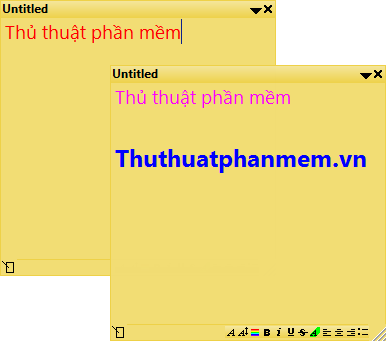
PNotes là phần mềm miễn phí giúp các bạn dễ dàng tạo và quản lý các ghi chú trên máy tính.

PNotes là phần mềm cài đặt rất đơn giản, các bạn có thể tùy chọn font, kiểu chữ, màu chữ cho từng đoạn nội dung mà các bạn đã viết trên ghi chú. Phần mềm còn cho phép các bạn hiển thị trên màn hình với các giao diện tùy chọn và ngoài ra còn cung cấp các tính năng nhắc nhở bằng âm thanh, các bạn có thể tùy chọn thời gian (ngày, tháng, năm) để phần mềm nhắc nhở.
Các bạn có thể tải phần mềm tại: http://pnotes.sourceforge.net/index.php?page=5.
Giao diện của phần mềm ghi chú PNotes:
2. Simple Sticky Notes.
Cũng là một phần mềm ghi chú miễn phí, Simple Sticky Notes khá hữu ích trong việc giúp các bạn tạo các ghi chú trên màn hình máy tính.
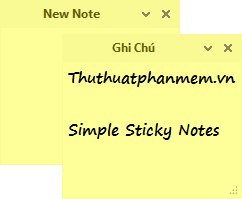
Phần mềm có thể tự khởi động cùng hệ thống, tạo các ghi chú dễ dàng và lưu các ghi chú nếu các bạn muốn. Giao diện đa dạng nhiều màu sắc khác nhau các bạn có thể lựa chọn màu các bạn muốn, điều chỉnh kích thước to, nhỏ cho giao diện Simple Sticky Notes. Các bạn có thể tùy chỉnh font, màu chữ, căn trái, căn phải, dãn dòng, kiểu chữ… tạo số lượng ghi chú không giới hạn.
Các bạn có thể tải Simple Sticky Notes tại: http://www.simplestickynotes.com/.
Giao diện của Simple Sticky Notes:
3. 7 Sticky Notes.
Thêm 1 phần mềm ghi chú miễn phí trên máy tính nữa đó là 7 Sticky Notes các bạn nên biết.

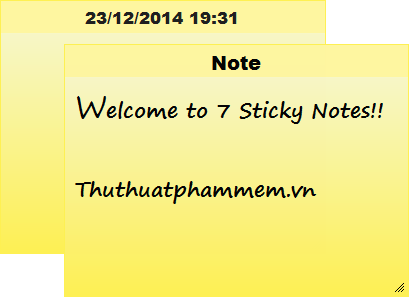
Các bạn có thể tổ chức các việc cần ghi nhớ trên 7 Sticky Notes. Phần mềm dễ cài đặt và dễ sử dụng với nhiều các tùy chọn cho các bạn tạo nhưng Notes thật nổi bật. Tự động cập nhật thời gian lên tiêu đề của ghi chú khi các bạn thêm ghi chú mới, ngoài ra còn rất nhiều tính năng khi bạn chọn chuột phải vào ghi chú. Các tính năng liên tiếp được cập nhật trong các phiên bản.
Các bạn có thể tải 7 Sticky Notes tại: http://www.7stickynotes.com/download.php.
Giao diện 7 Sticky Notes:
Các bạn có thể lựa chọn cho mình phần mềm ghi chú tiện ích nhất, giúp các bạn có thể tạo ra những ghi chú phù hợp và thuận tiện nhất. Chúc các bạn thành công!
Xem tiếp
Dưới đây là top 3 phần mềm ghi chú trên máy tính miễn phí tốt nhất.
1. PNotes.
PNotes là phần mềm miễn phí giúp các bạn dễ dàng tạo và quản lý các ghi chú trên máy tính.
PNotes là phần mềm cài đặt rất đơn giản, các bạn có thể tùy chọn font, kiểu chữ, màu chữ cho từng đoạn nội dung mà các bạn đã viết trên ghi chú. Phần mềm còn cho phép các bạn hiển thị trên màn hình với các giao diện tùy chọn và ngoài ra còn cung cấp các tính năng nhắc nhở bằng âm thanh, các bạn có thể tùy chọn thời gian (ngày, tháng, năm) để phần mềm nhắc nhở.
Các bạn có thể tải phần mềm tại: http://pnotes.sourceforge.net/index.php?page=5.
Giao diện của phần mềm ghi chú PNotes:
2. Simple Sticky Notes.
Cũng là một phần mềm ghi chú miễn phí, Simple Sticky Notes khá hữu ích trong việc giúp các bạn tạo các ghi chú trên màn hình máy tính.
Phần mềm có thể tự khởi động cùng hệ thống, tạo các ghi chú dễ dàng và lưu các ghi chú nếu các bạn muốn. Giao diện đa dạng nhiều màu sắc khác nhau các bạn có thể lựa chọn màu các bạn muốn, điều chỉnh kích thước to, nhỏ cho giao diện Simple Sticky Notes. Các bạn có thể tùy chỉnh font, màu chữ, căn trái, căn phải, dãn dòng, kiểu chữ… tạo số lượng ghi chú không giới hạn.
Các bạn có thể tải Simple Sticky Notes tại: http://www.simplestickynotes.com/.
Giao diện của Simple Sticky Notes:
3. 7 Sticky Notes.
Thêm 1 phần mềm ghi chú miễn phí trên máy tính nữa đó là 7 Sticky Notes các bạn nên biết.
Các bạn có thể tổ chức các việc cần ghi nhớ trên 7 Sticky Notes. Phần mềm dễ cài đặt và dễ sử dụng với nhiều các tùy chọn cho các bạn tạo nhưng Notes thật nổi bật. Tự động cập nhật thời gian lên tiêu đề của ghi chú khi các bạn thêm ghi chú mới, ngoài ra còn rất nhiều tính năng khi bạn chọn chuột phải vào ghi chú. Các tính năng liên tiếp được cập nhật trong các phiên bản.
Các bạn có thể tải 7 Sticky Notes tại: http://www.7stickynotes.com/download.php.
Giao diện 7 Sticky Notes:
Các bạn có thể lựa chọn cho mình phần mềm ghi chú tiện ích nhất, giúp các bạn có thể tạo ra những ghi chú phù hợp và thuận tiện nhất. Chúc các bạn thành công!
ìm File hoặc Folder chiếm dung lượng ổ cứng nhiều nhất trên máy
02:58 |Dung lượng ổ cứng máy tính bạn có giới hạn, các bạn muốn biết những thư mục, tập tin chiếm nhiều dung lượng nhất để biết cách xử lý. Nhưng nếu vào ổ và xem dung lượng của từng thư mục, từng tập tin thì sẽ rất mất thời gian.
Bài viết dưới đây hướng dẫn các bạn tìm file, folder chiếm dung lượng ổ cứng nhiều nhất bằng phần mềm TreeSize.
Bước 1: Tải và cài đặt phần mềm TreeSize vào hệ thống.
Các bạn có thể tải tại https://www.jam-software.de/customers/downloadTrial.php?article_no=80
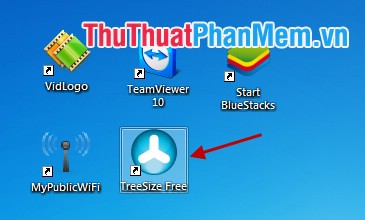
Bước 2: Sau khi các bạn cài đặt xong phần mềm, các bạn chọn vào icon trên Desktop để khởi chạy phần mềm TreeSize Free.
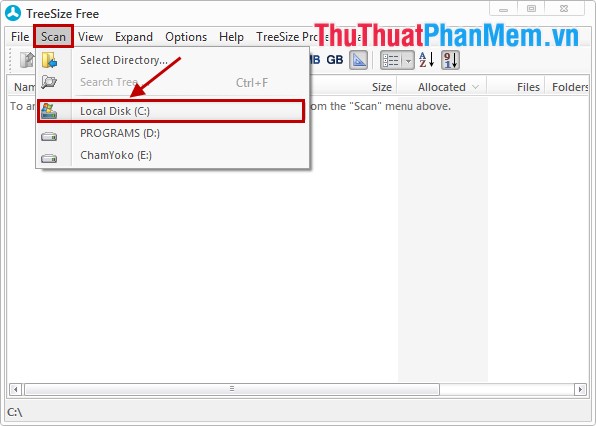
Bước 3: Trên giao diện chính của phần mềm TreeSize Free các bạn chọn Scan và chọn ổ đĩa các bạn cần tìm file, folder chiếm dung lượng ổ cứng nhiều nhất.
Bước 4: Sau khi chọn xong, các bạn chỉ cần đợi TreeSize quét tất cả ổ đĩa được chọn và đưa ra danh sách với đầy đủ các thư mục cũng như tập tin đang bị chiếm nhiều dung lượng nhất trên giao diện.
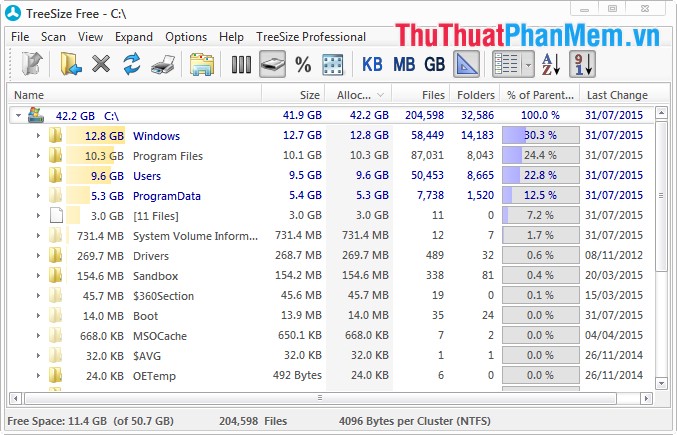
Như vậy các bạn đã biết các file, folder trong ổ chiếm bao nhiêu phần trăm trong ổ cứng và các bạn cũng biết file. folder nào chiếm dung lượng ổ cứng nhiều nhất để tìm giải pháp phù hợp. Chúc các bạ thành công!
Xem tiếp
Bài viết dưới đây hướng dẫn các bạn tìm file, folder chiếm dung lượng ổ cứng nhiều nhất bằng phần mềm TreeSize.
Bước 1: Tải và cài đặt phần mềm TreeSize vào hệ thống.
Các bạn có thể tải tại https://www.jam-software.de/customers/downloadTrial.php?article_no=80
Bước 2: Sau khi các bạn cài đặt xong phần mềm, các bạn chọn vào icon trên Desktop để khởi chạy phần mềm TreeSize Free.
Bước 3: Trên giao diện chính của phần mềm TreeSize Free các bạn chọn Scan và chọn ổ đĩa các bạn cần tìm file, folder chiếm dung lượng ổ cứng nhiều nhất.
Bước 4: Sau khi chọn xong, các bạn chỉ cần đợi TreeSize quét tất cả ổ đĩa được chọn và đưa ra danh sách với đầy đủ các thư mục cũng như tập tin đang bị chiếm nhiều dung lượng nhất trên giao diện.
Như vậy các bạn đã biết các file, folder trong ổ chiếm bao nhiêu phần trăm trong ổ cứng và các bạn cũng biết file. folder nào chiếm dung lượng ổ cứng nhiều nhất để tìm giải pháp phù hợp. Chúc các bạ thành công!
DesktopCalendar - Ứng dụng xem lịch thông minh
02:40 |http://download.com.vn/download/desktopcalendar/12681
Tính năng mới trong phiên bản DesktopCalendar 2.0.3
Tạo cuốn lịch trên màn hình máy tính theo kiểu lịch tháng, lịch ngày. Các thành phần trên lịch người dùng có thể thực hiện thay đổi màu sắc theo ý thích.
Tạo widget xem thời tiết của tất cả các tỉnh thành trên toàn quốc và có cả tính năng xem thời tiết của các ngày sắp tới.
Tạo ghi chú rất thân thiện và tiện lợi, với nhiều tính năng hơn hẳn các phần mềm khác: Đồng bộ ghi chú với máy chủ, cho phép ghi chú luôn hiển thị trên cùng các cửa sổ màn hình khác, cho phép ghi chú hiển thị trong suốt, thay đổi màu sắc của màu chữ, màu nền, hiển thị các ghi chú kiểu liệt kê rất gọn gàng.
Tạo lịch nhắc sự kiện theo ngày dương lịch, âm lịch rất gần gũi với người Việt, các sự kiện cũng được đồng bộ với máy chủ và không lo bị mất mát.
Tạo CountDown (đếm ngược) cho rất nhiều sự kiện với nhiều theme khác nhau: noel, sinh nhật, năm mới...
Tính năng thay đổi ảnh nền desktop theo thời gian.
Không cần chạy với quyền administrator.
Các thành phần ghi chú, xem thời tiết, đặt sự kiện, lịch người dùng có thể đặt vị trí tùy thích trên màn hình.

Download DesktopCalendar để sở hữu giao diện lịch tuyệt đẹp trên màn hình desktop.
Hơn nữa phần mềm còn cho phép bạn chỉnh màu sắc, font chữ, vị trí của lịch thể hiện để phù hợp với ảnh của màn hình desktop. Chương trình thực sự là một cuốn lịch vạn niên hữu ích giúp cho bạn dễ dàng tra cứu ngày dương, ngày âm, hơn nữa chương trình còn có những câu danh ngôn, tục ngữ rất thú vị. Điểm đặc biệt của chương trình so với các chương trình khác là chương trình có tính năng xem lịch thông minh khi bạn di chuột vào biểu tượng thời gian của Windows (thường ở góc dưới bên phải màn hình) mà không phải đóng các cửa sổ màn hình đang làm việc.

Tải DesktopCalendar để xem thông tin thời tiết dễ dàng, nhanh chóng.
Tính năng chính của phần mềm DesktopCalendar
Điểm đặc biệt của chương trình so với các chương trình khác là chương trình có tính năng xem lịch thông minh khi bạn di chuột vào biểu tượng thời gian của Windows (thường ở góc dưới bên phải màn hình) mà không phải đóng các cửa sổ màn hình đang làm việc.
Hiển thị lịch âm dương trên màn hình desktop rất thân thiện, không ảnh hưởng đến màn hình. Giao diện lịch hòa cùng nền màn hình desktop.
Một điểm khác biệt nữa so với các chương trình khác là khi bạn nhấn nút Show desktop hay tổ hợp phím Windows + D (thu nhỏ các cửa sổ màn hình lại) thì chương trình lịch vẫn hiển thị ngay trên màn hình desktop để bạn dễ dàng xem lịch.
Tự động cập nhật lịch khi có thay đổi ngày giờ hệ thống
Cho phép thay đổi màu sắc, font chữ của lịch
Cho phép đặt ví trí của lịch ở vị trí tùy ý trên màn hình
Cho phép thay đổi màu giao diện nền lịch
Công cụ tra cứu lịch âm dương, tra cứu từ ngày dương lịch sang âm lịch và ngược lại
Tiện ích đặt lịch nhắc trực quan theo cả ngày dương lịch và âm lịch rất hữu ích cho những người bận rộn
Tính năng xem lịch popup thông minh khi di chuột vào phần hiển thị thời gian trên system tray của Windows
Tiện ích làm tươi lịch giúp cho lịch hiển thị được đẹp hơn trên màn hình
Tiện ích cho phép xem thông tin thời tiết ngày hiện tại và các ngày trong tuần tại tất cả các tỉnh thành của Việt Nam
Đồng bộ sự kiện lịch lên máy chủ
Hơn 500 câu danh ngôn, tục ngữ rất hữu ích và thú vị

THÔNG TIN THÊM VỀ DESKTOPCALENDAR
Một số câu hỏi thường gặp khi sử dụng DesktopCalendar
1. Để di chuyển lịch đến một vị trí trên màn hình máy tính thì làm thế nào?
Để di chuyển lịch đến một vị trí bất kỳ trên màn hình máy tính, bạn phải đặt lịch ở trạng thái là di chuyển được. Hãy nhấn chuột trái liên tục vào lịch và di chuyển đến vị trí bất kỳ bạn muốn đặt lịch.

2. Làm sao để thay đổi màu sắc của các ngày trên lịch?
Khi muốn thay đổi màu sắc, cũng như kiểu chữ của các ngày trong lịch bạn nhất chuột phải vào biểu tượng chương trình trên thanh taskbar, chọn menu Thuộc tính. Khi đó màn hình Thuộc tính xuất hiện, hãy chọn mụcTùy biến giao diện để thay đổi. Sau đó nhấn Áp dụng hoặc Cập nhật để xem màu sắc bạn đã chọn được thay đổi trên chương trình lịch.

3. Làm sao để thay đổi hình nền màn hình theo thời gian?
Desktop Calendar cho phép bạn thay đổi hình nền máy tính theo thời gian. Để thực hiện truy cập vào menuThuộc tính, chọn mục Thiết lập chung. Sau đó bạn chọn đường dẫn tới nơi lưu trữ các ảnh muốn đặt làm ảnh nền. Bạn chọn thời gian muốn thay đổi mỗi ảnh. Sau đó nhấn nút Áp dụng hoặc Cập nhật.

4. Làm sao để đặt lịch nhắc nhở các công việc?
Để đặt lịch nhắc nhở các công việc của mình, bạn vào menu Đặt lịch. Chương trình hỗ trợ rất nhiều kiểu nhắc lịch cùng với biểu tượng rất sinh động cho lịch nhắn công việc. Đây là tính năng rất hữu ích giúp bạn không quên, bỏ lỡ các công việc cần thực hiện trong ngày, tháng, năm cả theo lịch dương và lịch âm. Hoặc có thể click vào nút + ngay trên giao diện Sự kiện của lịch để thêm các sự kiện cần nhắc lịch.
5. Khi đang làm việc cần xem lịch âm dương trong ngày ngay mà không muốn đóng cửa số làm việc thì làm thế nào?
Bạn đang mở rất nhiều chương trình, nhưng có việc cần tra lịch âm thì chỉ việc di chuyển con trỏ chuột vào vị trí lịch của Windows (góc dưới cùng bên phải màn hình) mà không cần thu nhỏ màn hình đang làm việc. Lúc này sẽ có một cửa sổ nhỏ xuất hiện cho phép bạn xem ngày dương, ngày âm, thời tiết trong ngày. Còn đối với dòng máy windows tablet, thì click chuột trái vào biểu tượng chương trình ở góc dưới bên phải màn hình cũng xem được lịch thông minh này.

6. Muốn quy đổi từ ngày âm sang ngày dương thì vào đâu?
Để quy đổi từ ngày dương sang ngày âm hoặc ngược lại thì bạn vào menu Tiện ích. Sẽ có công cụ chuyển đổi cho bạn thoải mái quy đổi theo nhu cầu.

7. Để xem thời tiết trong ngày thì vào đâu?
Để xem thông tin thời tiết trong ngày và các ngày trong tuần, chỉ cần click chuột phải vào icon chương trình, chọn Xem thời tiết. Khi đó một cửa số màn hình sẽ cho phép bạn xem được thời tiết tất cả các tỉnh thành trong ngày hiện tại cũng như các ngày sắp tới.
Lưu ý: Cần kết nối Internet để xem thời tiết.
8. Không xem được thông tin thời tiết, làm cách nào để xem?
Khi không xem được thông tin thời tiết thì hãy kiểm tra đường truyền, thiết lập proxy trên trình duyệt IE. và bạn thử vào một trang web bằng IE xem có được không.
9. Không gõ được tiếng Việt khi nhập sự kiện thì phải làm thế nào?
Khi chạy chương trình gõ tiếng Việt như Vietkey, Unikey bạn cần chạy với quyền admin. Để chạy với quyền admin, bạn thoát các chương trình gõ tiếng Việt, nhấn chuột phải vào icon chương trình, chọn chạy Run as administrator hoặc nhấn chuột phải vào icon chương trình, chọn Properties, trong tab Compatibility, check chọn Run this program as an administrator, rồi nhấn nút OK. Tiếp theo hãy chạy lại chương trình gõ tiếng Việt là được.
Xem tiếp
Tính năng mới trong phiên bản DesktopCalendar 2.0.3
Tạo cuốn lịch trên màn hình máy tính theo kiểu lịch tháng, lịch ngày. Các thành phần trên lịch người dùng có thể thực hiện thay đổi màu sắc theo ý thích.
Tạo widget xem thời tiết của tất cả các tỉnh thành trên toàn quốc và có cả tính năng xem thời tiết của các ngày sắp tới.
Tạo ghi chú rất thân thiện và tiện lợi, với nhiều tính năng hơn hẳn các phần mềm khác: Đồng bộ ghi chú với máy chủ, cho phép ghi chú luôn hiển thị trên cùng các cửa sổ màn hình khác, cho phép ghi chú hiển thị trong suốt, thay đổi màu sắc của màu chữ, màu nền, hiển thị các ghi chú kiểu liệt kê rất gọn gàng.
Tạo lịch nhắc sự kiện theo ngày dương lịch, âm lịch rất gần gũi với người Việt, các sự kiện cũng được đồng bộ với máy chủ và không lo bị mất mát.
Tạo CountDown (đếm ngược) cho rất nhiều sự kiện với nhiều theme khác nhau: noel, sinh nhật, năm mới...
Tính năng thay đổi ảnh nền desktop theo thời gian.
Không cần chạy với quyền administrator.
Các thành phần ghi chú, xem thời tiết, đặt sự kiện, lịch người dùng có thể đặt vị trí tùy thích trên màn hình.
Download DesktopCalendar để sở hữu giao diện lịch tuyệt đẹp trên màn hình desktop.
Hơn nữa phần mềm còn cho phép bạn chỉnh màu sắc, font chữ, vị trí của lịch thể hiện để phù hợp với ảnh của màn hình desktop. Chương trình thực sự là một cuốn lịch vạn niên hữu ích giúp cho bạn dễ dàng tra cứu ngày dương, ngày âm, hơn nữa chương trình còn có những câu danh ngôn, tục ngữ rất thú vị. Điểm đặc biệt của chương trình so với các chương trình khác là chương trình có tính năng xem lịch thông minh khi bạn di chuột vào biểu tượng thời gian của Windows (thường ở góc dưới bên phải màn hình) mà không phải đóng các cửa sổ màn hình đang làm việc.
Tải DesktopCalendar để xem thông tin thời tiết dễ dàng, nhanh chóng.
Tính năng chính của phần mềm DesktopCalendar
Điểm đặc biệt của chương trình so với các chương trình khác là chương trình có tính năng xem lịch thông minh khi bạn di chuột vào biểu tượng thời gian của Windows (thường ở góc dưới bên phải màn hình) mà không phải đóng các cửa sổ màn hình đang làm việc.
Hiển thị lịch âm dương trên màn hình desktop rất thân thiện, không ảnh hưởng đến màn hình. Giao diện lịch hòa cùng nền màn hình desktop.
Một điểm khác biệt nữa so với các chương trình khác là khi bạn nhấn nút Show desktop hay tổ hợp phím Windows + D (thu nhỏ các cửa sổ màn hình lại) thì chương trình lịch vẫn hiển thị ngay trên màn hình desktop để bạn dễ dàng xem lịch.
Tự động cập nhật lịch khi có thay đổi ngày giờ hệ thống
Cho phép thay đổi màu sắc, font chữ của lịch
Cho phép đặt ví trí của lịch ở vị trí tùy ý trên màn hình
Cho phép thay đổi màu giao diện nền lịch
Công cụ tra cứu lịch âm dương, tra cứu từ ngày dương lịch sang âm lịch và ngược lại
Tiện ích đặt lịch nhắc trực quan theo cả ngày dương lịch và âm lịch rất hữu ích cho những người bận rộn
Tính năng xem lịch popup thông minh khi di chuột vào phần hiển thị thời gian trên system tray của Windows
Tiện ích làm tươi lịch giúp cho lịch hiển thị được đẹp hơn trên màn hình
Tiện ích cho phép xem thông tin thời tiết ngày hiện tại và các ngày trong tuần tại tất cả các tỉnh thành của Việt Nam
Đồng bộ sự kiện lịch lên máy chủ
Hơn 500 câu danh ngôn, tục ngữ rất hữu ích và thú vị
THÔNG TIN THÊM VỀ DESKTOPCALENDAR
Một số câu hỏi thường gặp khi sử dụng DesktopCalendar
1. Để di chuyển lịch đến một vị trí trên màn hình máy tính thì làm thế nào?
Để di chuyển lịch đến một vị trí bất kỳ trên màn hình máy tính, bạn phải đặt lịch ở trạng thái là di chuyển được. Hãy nhấn chuột trái liên tục vào lịch và di chuyển đến vị trí bất kỳ bạn muốn đặt lịch.
2. Làm sao để thay đổi màu sắc của các ngày trên lịch?
Khi muốn thay đổi màu sắc, cũng như kiểu chữ của các ngày trong lịch bạn nhất chuột phải vào biểu tượng chương trình trên thanh taskbar, chọn menu Thuộc tính. Khi đó màn hình Thuộc tính xuất hiện, hãy chọn mụcTùy biến giao diện để thay đổi. Sau đó nhấn Áp dụng hoặc Cập nhật để xem màu sắc bạn đã chọn được thay đổi trên chương trình lịch.
3. Làm sao để thay đổi hình nền màn hình theo thời gian?
Desktop Calendar cho phép bạn thay đổi hình nền máy tính theo thời gian. Để thực hiện truy cập vào menuThuộc tính, chọn mục Thiết lập chung. Sau đó bạn chọn đường dẫn tới nơi lưu trữ các ảnh muốn đặt làm ảnh nền. Bạn chọn thời gian muốn thay đổi mỗi ảnh. Sau đó nhấn nút Áp dụng hoặc Cập nhật.
4. Làm sao để đặt lịch nhắc nhở các công việc?
Để đặt lịch nhắc nhở các công việc của mình, bạn vào menu Đặt lịch. Chương trình hỗ trợ rất nhiều kiểu nhắc lịch cùng với biểu tượng rất sinh động cho lịch nhắn công việc. Đây là tính năng rất hữu ích giúp bạn không quên, bỏ lỡ các công việc cần thực hiện trong ngày, tháng, năm cả theo lịch dương và lịch âm. Hoặc có thể click vào nút + ngay trên giao diện Sự kiện của lịch để thêm các sự kiện cần nhắc lịch.
5. Khi đang làm việc cần xem lịch âm dương trong ngày ngay mà không muốn đóng cửa số làm việc thì làm thế nào?
Bạn đang mở rất nhiều chương trình, nhưng có việc cần tra lịch âm thì chỉ việc di chuyển con trỏ chuột vào vị trí lịch của Windows (góc dưới cùng bên phải màn hình) mà không cần thu nhỏ màn hình đang làm việc. Lúc này sẽ có một cửa sổ nhỏ xuất hiện cho phép bạn xem ngày dương, ngày âm, thời tiết trong ngày. Còn đối với dòng máy windows tablet, thì click chuột trái vào biểu tượng chương trình ở góc dưới bên phải màn hình cũng xem được lịch thông minh này.
6. Muốn quy đổi từ ngày âm sang ngày dương thì vào đâu?
Để quy đổi từ ngày dương sang ngày âm hoặc ngược lại thì bạn vào menu Tiện ích. Sẽ có công cụ chuyển đổi cho bạn thoải mái quy đổi theo nhu cầu.
7. Để xem thời tiết trong ngày thì vào đâu?
Để xem thông tin thời tiết trong ngày và các ngày trong tuần, chỉ cần click chuột phải vào icon chương trình, chọn Xem thời tiết. Khi đó một cửa số màn hình sẽ cho phép bạn xem được thời tiết tất cả các tỉnh thành trong ngày hiện tại cũng như các ngày sắp tới.
Lưu ý: Cần kết nối Internet để xem thời tiết.
8. Không xem được thông tin thời tiết, làm cách nào để xem?
Khi không xem được thông tin thời tiết thì hãy kiểm tra đường truyền, thiết lập proxy trên trình duyệt IE. và bạn thử vào một trang web bằng IE xem có được không.
9. Không gõ được tiếng Việt khi nhập sự kiện thì phải làm thế nào?
Khi chạy chương trình gõ tiếng Việt như Vietkey, Unikey bạn cần chạy với quyền admin. Để chạy với quyền admin, bạn thoát các chương trình gõ tiếng Việt, nhấn chuột phải vào icon chương trình, chọn chạy Run as administrator hoặc nhấn chuột phải vào icon chương trình, chọn Properties, trong tab Compatibility, check chọn Run this program as an administrator, rồi nhấn nút OK. Tiếp theo hãy chạy lại chương trình gõ tiếng Việt là được.
Tải phần mềm IDM 6.23 Build 19 Full Crack (Update 14/08/2015)
02:34 |Tải IDM 6.23 Build 19 Full Crack + Hướng dẫn cách Crack. IDM là phần mềm hỗ trợ download & tăng tốc download tốt nhất hiện nay. Update IDM 6.23 Build 19.
Download IDM 6.23 Build 19 Full Crack về máy tính (Update 14/08/2015)
Dung lượng: 8,65 MB —– Loại file: RAR
Link Mega: https://mega.nz/#!o99BzCrR!shREjoyrD4jzyJWRDxTmM1thKjhDGJ6eERAE91V6wUQ
Link Tenlua.vn: https://tenlua.vn/download/1737e62fe30b6d031837/idm-6-23-build-19-full-crack-thuthuattienich-com
Link 4Share.vn: http://4share.vn/f/7145454040494146
Link Fshare: https://www.fshare.vn/file/C4BXG8HFGQZL
Link Megashare ( Share.vnn.vn): http://share.vnn.vn/tai-file-20272080
Link Upfile.vn: http://upfile.vn/ukXCMQXtymGQ/idm-6-23-build-19-full-crack-thuthuattienich-com-rar.html
>>> Tham khảo: IDM Trial Reset – Dùng IDM vĩnh viễn, không cần Crack
Tips: Nếu phiên bản IDM bạn đang dùng ổn định thì bạn nên chọn lựa phiên bản mới để cập nhật ( chứ không nên chạy đua với IDM). Và bạn nên chọn bản cập nhật có liên quan đến trình duyệt web bạn hay dùng ( xem ở phần những thay đổi trong phiên bản IDM mới trong bài viết). Ví dụ như bản cập nhật 6.23 build 19 chủ yếu cập nhật cho trình duyệt FireFox và Chrome, nếu bạn đang dùng 2 duyệt web này thường xuyên thì mới nên update.
IDM ( viết tắt của Internet Download Manager) là phần mềm hỗ trợ & tăng tốc download thông dụng nhất hiện nay ở Việt Nam với nhiều tính năng ưu việt như tăng tốc download lên gấp nhiều lần, tự động bắt link download, hỗ trợ hầu hết mọi định dạng video, nhạc, hỗ trợ hầu hết mọi trình duyệt thông dụng hiện nay, có thể tiếp tục nếu quá trình tải về bị gián đoạn… Và còn nhiều tính năng khác nữa.
Cập nhật phiên bản IDM 6.23 build 19 ngày 03/08/2015.
 IDM 6.23 build 19 Full Crack
Những thay đổi trong phiên bản IDM 6.23 build 19 ( cập nhật 14/08/2015)
Hỗ trợ trình duyệt Firefox 41
Giải quyết vấn đề sự ngăn chặn tải về sai lầm của Video trên trình duyệt Firefox
Giải quyết vấn đề nút “Download this video” không hiển thị trên trình duyệt Firefox
Cải thiện tiện ích mở rộng IDM trên trình duyệt Google Chrome
Sửa một số lỗi
Hướng dẫn cài đặt & Crack phần mềm IDM 6.23 build 19
Xem Video hướng dẫn cách cài đặt và Crack IDM
Hướng dẫn cài đặt
Chú ý: Nếu bạn đang cài IDM các phiên bản trước nhớ xóa IDM cũ trước khi cài đặt bản mới này nha.
Bước 1: Bạn download IDM 6.23 build 19 full crack về máy tính.
Bước 2: Giải nén file vừa tải về bằng phần mềm winrar hoặc 7-zip (xem hướng dẫn cách giải nén bằng phần mềm winrar & 7-zip).
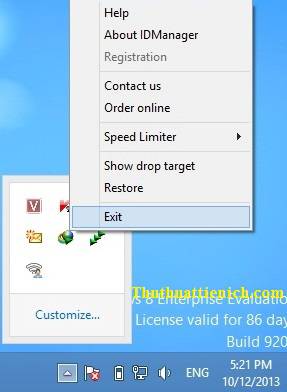
Bước 3: Tiếp theo bạn chạy file idman623build19.exe trong thư mục vừa giải nén để cài đặt bình thường ( Next và next). Sau khi cài đặt, thoát IDM dưới khay hệ thống như hình dưới ( Nếu có – Không có thì thôi).
Hướng dẫn Crack
Cách 1:
Bước 1: Quay lại file giải nén ở bước 2, mở thư mục Cach Crack thu 1
Bước 2: Click chuột phải vào file IDM.v6.xx.release.3-patch.exe chọn Run as administrator.
Bước 3: Một cửa sổ hiện lên, các bạn nhấn nút Path.

Bước 4: Thông báo Can not find the file. Search the file? Các bạn nhấn nút Yes.

Bước 5: Cửa sổ Search hiện ra, các bạn tìm đến thư mục cài đặt IDM, chọn file IDMan.exe rồi nhấn nút Open.
Thư mục cài đặt IDM mặc định:
Windows 32-bit: C:\Program Files\Internet Download Manager
Windows 64-bit: C:\Program Files (x86)\Internet Download Manager
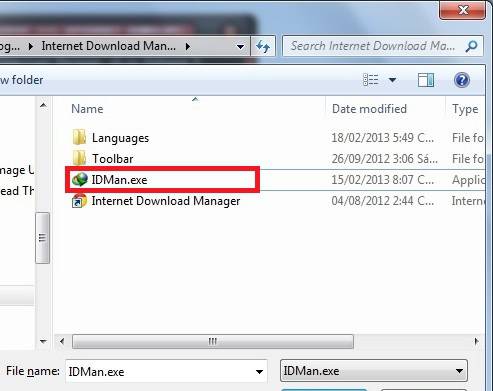
Bước 6: Sau đó 2 cửa số hỏi Tên đăng ký sẽ hiện ra, bạn nhập bất kỳ rồi nhấn nút OK.

Bước 7: Thông báo Crack thành công ( Patching Done). Các bạn nhấn nút x để đóng cửa sổPath.

Khi sử dụng IDM nếu có thông báo cập nhật phiên bản mới thì bạn nên tắt đi không nên update trực tiếp từ đó.
Cách 2:
Bước 1: Quay lại file giải nén ở bước 2, mở thư mục Cach Crack thu 2
Bước 2: Copy file IDMan.exe
Bước 3: Nhấn đúp vào để mở shortcut có tên Paste IDMan.exe theo duong dan sau rồi paste IDMan.exe vào đó (đó là thư mục cài đặt IDM).
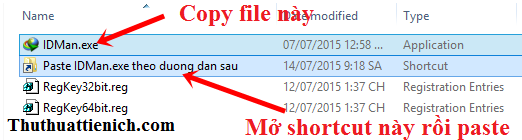
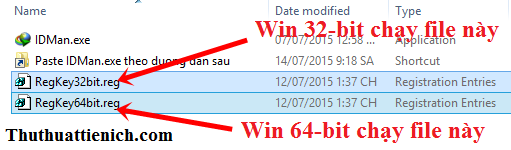
Bước 4: Chạy file RegKey32bit.reg nếu bạn sử dụng windows 32-bit và chạy file RegKey64bit.reg nếu bạn sử dụng windows 64-bit.
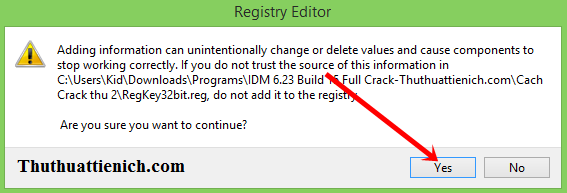
Bước 5: Có cửa sổ xác nhận hiện lên, bạn nhấn nút Yes
Khi sử dụng IDM nếu có thông báo cập nhật phiên bản mới thì bạn nên tắt đi không nên update trực tiếp từ đó.
Chúc các bạn thành công!!!
Xem tiếp
Download IDM 6.23 Build 19 Full Crack về máy tính (Update 14/08/2015)
Dung lượng: 8,65 MB —– Loại file: RAR
Link Mega: https://mega.nz/#!o99BzCrR!shREjoyrD4jzyJWRDxTmM1thKjhDGJ6eERAE91V6wUQ
Link Tenlua.vn: https://tenlua.vn/download/1737e62fe30b6d031837/idm-6-23-build-19-full-crack-thuthuattienich-com
Link 4Share.vn: http://4share.vn/f/7145454040494146
Link Fshare: https://www.fshare.vn/file/C4BXG8HFGQZL
Link Megashare ( Share.vnn.vn): http://share.vnn.vn/tai-file-20272080
Link Upfile.vn: http://upfile.vn/ukXCMQXtymGQ/idm-6-23-build-19-full-crack-thuthuattienich-com-rar.html
>>> Tham khảo: IDM Trial Reset – Dùng IDM vĩnh viễn, không cần Crack
Tips: Nếu phiên bản IDM bạn đang dùng ổn định thì bạn nên chọn lựa phiên bản mới để cập nhật ( chứ không nên chạy đua với IDM). Và bạn nên chọn bản cập nhật có liên quan đến trình duyệt web bạn hay dùng ( xem ở phần những thay đổi trong phiên bản IDM mới trong bài viết). Ví dụ như bản cập nhật 6.23 build 19 chủ yếu cập nhật cho trình duyệt FireFox và Chrome, nếu bạn đang dùng 2 duyệt web này thường xuyên thì mới nên update.
IDM ( viết tắt của Internet Download Manager) là phần mềm hỗ trợ & tăng tốc download thông dụng nhất hiện nay ở Việt Nam với nhiều tính năng ưu việt như tăng tốc download lên gấp nhiều lần, tự động bắt link download, hỗ trợ hầu hết mọi định dạng video, nhạc, hỗ trợ hầu hết mọi trình duyệt thông dụng hiện nay, có thể tiếp tục nếu quá trình tải về bị gián đoạn… Và còn nhiều tính năng khác nữa.
Cập nhật phiên bản IDM 6.23 build 19 ngày 03/08/2015.
IDM 6.23 build 19 Full CrackNhững thay đổi trong phiên bản IDM 6.23 build 19 ( cập nhật 14/08/2015)
Hỗ trợ trình duyệt Firefox 41
Giải quyết vấn đề sự ngăn chặn tải về sai lầm của Video trên trình duyệt Firefox
Giải quyết vấn đề nút “Download this video” không hiển thị trên trình duyệt Firefox
Cải thiện tiện ích mở rộng IDM trên trình duyệt Google Chrome
Sửa một số lỗi
Hướng dẫn cài đặt & Crack phần mềm IDM 6.23 build 19
Xem Video hướng dẫn cách cài đặt và Crack IDM
Hướng dẫn cài đặt
Chú ý: Nếu bạn đang cài IDM các phiên bản trước nhớ xóa IDM cũ trước khi cài đặt bản mới này nha.
Bước 1: Bạn download IDM 6.23 build 19 full crack về máy tính.
Bước 2: Giải nén file vừa tải về bằng phần mềm winrar hoặc 7-zip (xem hướng dẫn cách giải nén bằng phần mềm winrar & 7-zip).
Bước 3: Tiếp theo bạn chạy file idman623build19.exe trong thư mục vừa giải nén để cài đặt bình thường ( Next và next). Sau khi cài đặt, thoát IDM dưới khay hệ thống như hình dưới ( Nếu có – Không có thì thôi).
Hướng dẫn Crack
Cách 1:
Bước 1: Quay lại file giải nén ở bước 2, mở thư mục Cach Crack thu 1
Bước 2: Click chuột phải vào file IDM.v6.xx.release.3-patch.exe chọn Run as administrator.
Bước 3: Một cửa sổ hiện lên, các bạn nhấn nút Path.
Bước 4: Thông báo Can not find the file. Search the file? Các bạn nhấn nút Yes.
Bước 5: Cửa sổ Search hiện ra, các bạn tìm đến thư mục cài đặt IDM, chọn file IDMan.exe rồi nhấn nút Open.
Thư mục cài đặt IDM mặc định:
Windows 32-bit: C:\Program Files\Internet Download Manager
Windows 64-bit: C:\Program Files (x86)\Internet Download Manager
Bước 6: Sau đó 2 cửa số hỏi Tên đăng ký sẽ hiện ra, bạn nhập bất kỳ rồi nhấn nút OK.
Bước 7: Thông báo Crack thành công ( Patching Done). Các bạn nhấn nút x để đóng cửa sổPath.
Khi sử dụng IDM nếu có thông báo cập nhật phiên bản mới thì bạn nên tắt đi không nên update trực tiếp từ đó.
Cách 2:
Bước 1: Quay lại file giải nén ở bước 2, mở thư mục Cach Crack thu 2
Bước 2: Copy file IDMan.exe
Bước 3: Nhấn đúp vào để mở shortcut có tên Paste IDMan.exe theo duong dan sau rồi paste IDMan.exe vào đó (đó là thư mục cài đặt IDM).
Bước 4: Chạy file RegKey32bit.reg nếu bạn sử dụng windows 32-bit và chạy file RegKey64bit.reg nếu bạn sử dụng windows 64-bit.
Bước 5: Có cửa sổ xác nhận hiện lên, bạn nhấn nút Yes
Khi sử dụng IDM nếu có thông báo cập nhật phiên bản mới thì bạn nên tắt đi không nên update trực tiếp từ đó.
Chúc các bạn thành công!!!
Tải IDM 6.23 build 19 Portable – IDM chạy ngay không cần cài đặt
02:31 |Tải IDM 6.23 build 19 Portable. IDM Portable là phiên bản IDM chạy ngay không cần cài đặt. Thích hợp cho những bạn không thich cài đặt IDM lên máy tính hoặc dùng ngay.

Download IDM 6.23 build 19 Portable (cập nhật 14/08/2015)
Dung lượng: 10,95 MB —– Loại file: RAR
Link Mega: https://mega.nz/#!EtEngbLI!M33oxTUgl4nzKKOeossLrU5IxH0Lonfa3avQA5HGUH0
Link Tenlua.vn: https://tenlua.vn/download/1737e62fe30b6d031931/idm-6-23-build-19-portable-thuthuattienich-com
Link 4Share.vn: http://4share.vn/f/2b1f1f1a1a131b1d
Link Fshare: https://www.fshare.vn/file/5FHVPNW86VNC
Link Megashare ( Share.vnn.vn): http://share.vnn.vn/tai-file-20272079
Link Upfile.vn: http://upfile.vn/IgLgKkXCMQXt/idm-6-23-build-19-portable-thuthuattienich-com-rar.html
IDM Portable là phiên bản IDM bạn có thể sử dụng ngay mà không cần cài đặt lên máy tínhnhư cách thông thường. Bạn có thể copy IDM Portable vào USB và mang đi sử dụng ở bất kỳ máy tính nào.
Xem tiếp
Download IDM 6.23 build 19 Portable (cập nhật 14/08/2015)
Dung lượng: 10,95 MB —– Loại file: RAR
Link Mega: https://mega.nz/#!EtEngbLI!M33oxTUgl4nzKKOeossLrU5IxH0Lonfa3avQA5HGUH0
Link Tenlua.vn: https://tenlua.vn/download/1737e62fe30b6d031931/idm-6-23-build-19-portable-thuthuattienich-com
Link 4Share.vn: http://4share.vn/f/2b1f1f1a1a131b1d
Link Fshare: https://www.fshare.vn/file/5FHVPNW86VNC
Link Megashare ( Share.vnn.vn): http://share.vnn.vn/tai-file-20272079
Link Upfile.vn: http://upfile.vn/IgLgKkXCMQXt/idm-6-23-build-19-portable-thuthuattienich-com-rar.html
IDM Portable là phiên bản IDM bạn có thể sử dụng ngay mà không cần cài đặt lên máy tínhnhư cách thông thường. Bạn có thể copy IDM Portable vào USB và mang đi sử dụng ở bất kỳ máy tính nào.
Trang có nhiều phần mềm cho bạn lựu chọn
02:28 |Là một trang phong phú về phần mềm, luôn cập nhật phần mềm mới. Bạn lựa chọn phần mềm cần dùng và tải về.

http://khophanmem.vn/
Xem tiếp

http://khophanmem.vn/
Download Office 2016 TP build 16.0.3629 mới nhất: Hỗ trợ tiếng Việt từ lõi
01:33 |Phần mềm Office 2016 đã chính thức ra mắt, mời bạn đọc tải về theo link ở cuối bài viết.
Điều đặc biệt ở bản này là hỗ trợ Tiếng Việt hoàn toàn, nên rất dễ dàng sử dụng.
Một vài hình ảnh về Office 2016 Full

Office 2016

Office 2016 full crack

download Office 2016 full

Office 2016 full download
Download Office 2016 Full Crack

https://www.fshare.vn/file/I8CSMJHIWPLK
DOWNLOAD BẢN ĐẦY ĐỦ NHẤT TẠI ĐÂY

LINK FSHARE Hoặc LINK SHARE.VNN.VN
Xem tiếp
Điều đặc biệt ở bản này là hỗ trợ Tiếng Việt hoàn toàn, nên rất dễ dàng sử dụng.
Một vài hình ảnh về Office 2016 Full
Office 2016
Office 2016 full crack
download Office 2016 full
Office 2016 full download
Download Office 2016 Full Crack
https://www.fshare.vn/file/I8CSMJHIWPLK
DOWNLOAD BẢN ĐẦY ĐỦ NHẤT TẠI ĐÂY
LINK FSHARE Hoặc LINK SHARE.VNN.VN
Microsoft Office 2013
01:31 |Microsoft Office 2013 là bộ cài đặt office mới nhất đang được rất nhiều người yêu thích và tải về cài đặt sử dụng chung trên Windows 8. Ấn tượng hơn là tất cả mọi người đều thay thế Office 2003/2007/2010 bằng Microsoft Office 2013 vì những tính năng vượt trội và thiết kế bắt mắt. Trước đây mình đã từng có hướng dẫn các bạn cách cài đặt Microsoft Office 2013 ngay từ phiên bản Customer Preview được phát hành. Các bạn đọc giả đang muốn làm quen, và dùng phiên bản Microsoft Office 2013 mới nhất này rất vất vả khi tải hàng tá link về nhưng đều bị lỗi và không cài đặt được. Vì vậy, hôm nay tinhoc24h.info đăng lại bài viết này với liên kết tải về Microsoft Office 2013 Professional Plus (32bit & 64bit) với một 1 link duy nhất và đầy đủ.

download
32bit: http://www.fshare.vn/file/TRZD0NNJWT/
64bit: http://www.fshare.vn/file/TK1G39WKQT/
crack
Microsoft_Toolkit_2.4_Beta_4.rar: http://www.fshare.vn/file/T06V151RWT/
microsoft toolkit 2.4 beta 8: http://www.fshare.vn/file/TRPAGG3FPT/
crack win 8 office 2013: http://www.fshare.vn/file/TGNFPC778T/
KmsNano16.1: http://www.fshare.vn/file/TRPJH7MX4T/
Microsoft Project Professional 2013
download
Microsoft Project Professional 2013 x86: http://www.fshare.vn/file/TTD9FN0B1T
Microsoft Project Professional 2013 x64: http://www.fshare.vn/file/TZ68GH436T
Microsoft Visio 2013

download:
32bit: http://www.fshare.vn/file/T40J1V26NT/
64bit: http://www.fshare.vn/file/TQ02S2NSHT/
DOWNLOAD BẢN ĐẦY ĐỦ NHẤT TẠI ĐÂY
LINK FSHARE Hoặc LINK SHARE.VNN.VN
Microsoft Office 2010
01:29 |Giới thiệu: MS Office Professional Plus 2010 gồm có : Word, Excel, PowerPoint, OneNote, OutLook, Access, Publisher, InfoPath, Visio, SharePoint Workspace. Với bộ Office 2010 này bạn có thể soạn thảo văn bản 1 cách dễ dàng, và đối với người mới bắt đầu thì việc sử dụng có thể sẽ hơi lạ lẫm so với bản 2003, nhưng sau một thời gian ngắn sử dụng bạn sẽ nhận thấy ở phiên bản 2010 này rất dễ sử dụng, không bắt buộc phải nhớ chi tiết giống như 2003. Chức năng nhiều hơn giúp bạn có thể làm việc nhanh hơn, dễ dàng hơn và hiệu quả hơn theo cách của bạn. Bộ cài đặt này giúp bạn có thể chuyển đổi văn bản từ 2003 sang 2007,2010 và ngược lại thuận tiện cho việc lưu trữ và sử dụng.

link download
32bit: http://www.fshare.vn/file/T44K3M6TST/
64bit: http://www.fshare.vn/file/TCPDK4JH9T/
key: http://www.fshare.vn/file/T5Y5R7AYCT/
crack + key: http://www.fshare.vn/file/TKTD2MCDCT/
hoặc: http://www.fshare.vn/file/T1Y4T40ZHT/
Visio 2010 x86:http://www.fshare.vn/file/TGQ3791NQT
Visio 2010 x64: http://www.fshare.vn/file/TBCKXVY7WT
bản update
Visio 2010 x86 SP1: http://www.fshare.vn/file/TH1HGWVDPT
Visio 2010 x64 SP1: http://www.fshare.vn/file/TSV7YBT13T
Microsoft Project Professional 2010 SP1
download x86 và x64 1 link: http://www.fshare.vn/file/TP2K20VDXT/
DOWNLOAD BẢN ĐẦY ĐỦ NHẤT TẠI ĐÂY
LINK FSHARE Hoặc LINK SHARE.VNN.VN
Xem tiếp
link download
32bit: http://www.fshare.vn/file/T44K3M6TST/
64bit: http://www.fshare.vn/file/TCPDK4JH9T/
key: http://www.fshare.vn/file/T5Y5R7AYCT/
crack + key: http://www.fshare.vn/file/TKTD2MCDCT/
hoặc: http://www.fshare.vn/file/T1Y4T40ZHT/
Visio 2010 x86:http://www.fshare.vn/file/TGQ3791NQT
Visio 2010 x64: http://www.fshare.vn/file/TBCKXVY7WT
bản update
Visio 2010 x86 SP1: http://www.fshare.vn/file/TH1HGWVDPT
Visio 2010 x64 SP1: http://www.fshare.vn/file/TSV7YBT13T
Microsoft Project Professional 2010 SP1
download x86 và x64 1 link: http://www.fshare.vn/file/TP2K20VDXT/
DOWNLOAD BẢN ĐẦY ĐỦ NHẤT TẠI ĐÂY
LINK FSHARE Hoặc LINK SHARE.VNN.VN
Microsoft Office 2007
01:27 |Sản phẩm Microsoft Office 2007 đưa ra những khả năng rất mạnh mới, bao gồm một công cụ đồ hoạ mới rất mạnh, các công cụ hiển thị dữ liệu, nhắn tin trực tiếp và các định dạng tập tin mới và mở dựa trên eXtensible Markup Language (XML) làm cho nó dễ dàng hơn để quản lý, phân tích và chia sẻ thông tin một cách hiệu quả hơn. Giao diện người dùng mới được sắp xếp hợp lý làm cho nó trở thành một đặc tính tiên tiến của các ứng dụng sẵn sàng cho rất nhiều người dùng, vì vậy họ có thể làm việc với các thông tin một cách hiệu quả và hiệu suất hơn. Tích hợp bên ngoài với hệ thống các sản phẩm Microsoft Office2007 tạo ra những cơ hội mới để cộng tác trong và ngoài các giới hạn doanh nghiệp, quản lý nội dung hiệu quả hơn và sắp xếp hợp lý các quy trình kinh doanh hàng ngày.

link download
32bit: http://www.fshare.vn/file/T7MP5SQDZT
64bit: http://www.fshare.vn/file/TQ6CSC4JDT
crack: http://www.fshare.vn/file/T6WT12VN6T
hoặc: http://www.fshare.vn/file/TZCBQ06TWT
DOWNLOAD BẢN ĐẦY ĐỦ NHẤT TẠI ĐÂY
LINK FSHARE Hoặc LINK SHARE.VNN.VN
Xem tiếp
link download
32bit: http://www.fshare.vn/file/T7MP5SQDZT
64bit: http://www.fshare.vn/file/TQ6CSC4JDT
crack: http://www.fshare.vn/file/T6WT12VN6T
hoặc: http://www.fshare.vn/file/TZCBQ06TWT
DOWNLOAD BẢN ĐẦY ĐỦ NHẤT TẠI ĐÂY
LINK FSHARE Hoặc LINK SHARE.VNN.VN
Tải Microsoft Office 2003 Pro Full + Key Kích Hoạt Bản Quyền
01:25 |Microsoft Office Professional Edition 2003 bao gồm:

Microsoft Office Word 2003
Microsoft Office Excel 2003
Microsoft Office Outlook® 2003
Microsoft Office PowerPoint® 2003
Microsoft Office Access 2003
Microsoft Office Publisher 2003
Microsoft Office Outlook 2003 with Business Contact Manager Update
Outlook 2003 với bản cập nhật Business Contact Manager là phiên bản mới nhất của một tính năng bổ sung cho Outlook 2003, được thiết kế để giúp cho các doanh nghiệp nhỏ quản lý thông tin khách hàng và cơ hội kinh doanh ngay trong Outlook. Bản cập nhật này của Outlook Business Contact Manager cũng có sẵn các tính năng dành cho nhà sản xuất máy tính và khách hàng của doanh nghiệp nhỏ. Vui lòng xem dưới đây để biết thêm chi tiết.
link download: http://www.fshare.vn/file/TJGF1WP8RT/
key: GWH28-DGCMP-P6RC4-6J4MT-3HFDY

http://www.mediafire.com/?nh5g8be463brqnb
Xem tiếp
Microsoft Office Word 2003
Microsoft Office Excel 2003
Microsoft Office Outlook® 2003
Microsoft Office PowerPoint® 2003
Microsoft Office Access 2003
Microsoft Office Publisher 2003
Microsoft Office Outlook 2003 with Business Contact Manager Update
Outlook 2003 với bản cập nhật Business Contact Manager là phiên bản mới nhất của một tính năng bổ sung cho Outlook 2003, được thiết kế để giúp cho các doanh nghiệp nhỏ quản lý thông tin khách hàng và cơ hội kinh doanh ngay trong Outlook. Bản cập nhật này của Outlook Business Contact Manager cũng có sẵn các tính năng dành cho nhà sản xuất máy tính và khách hàng của doanh nghiệp nhỏ. Vui lòng xem dưới đây để biết thêm chi tiết.
link download: http://www.fshare.vn/file/TJGF1WP8RT/
key: GWH28-DGCMP-P6RC4-6J4MT-3HFDY
http://www.mediafire.com/?nh5g8be463brqnb
Tải về Office 2016 Professional Plus 32/64 bit chính thức full
01:21 |Office 2016 Professional Plus 32/64 Bit ISO là phiên bản cài đặt chính thức mới nhất của MS (Final)
Cùng với việc mọi người đang tưng bừng chào đón Windows 10 thì việc nâng cấp phiên bản Office 2016 cho trọn vẹn niềm vui là vô cùng cần thiết.

Tính năng của Microsoft Office 2016 Professional Plus
Dưới đây là một vài tính năng đáng chú ý mà bạn sẽ được trải nghiệm sau khi cài đặt
Nhanh hơn và thông minh hơn bao giờ hết
Làm mới và cải thiện giao diện tương tác với người dùng
Giới thiệu hai themes mới
Không còn CAPS trong tab titles nữa
Search Box hiển thị trên ribbon đổi thành Tell Me Tool
Dễ dàng sử dụng hơn

Chi tiết kĩ thuật file cài đặt
Software Full Name: Office 2016 v16.0.4229.1002 32bit & 64bit
Setup File Name: Office 2016 v16.0.4229.1002_x86-x64_v2.8.iso
Full Setup Size: 2.5 GB
Setup Type: Offline Installer/ Full Standalone Setup
Compatibility Architecture: 32 bit(x86)/ 64 bit(x64)
Latest Version Release Added On: 10th July 2015
License: Free Trial
Developers: Microsoft Office 2016
Cấu hình tối thiểu đề cài đặt
Trước khi bắt đầu tải về và cài đặt MS Office 2016, hãy chắc rằng cấu hình máy tính của bạn tối thiểu đáp ứng được các tiêu chuẩn sau:
Hệ điều hành: Windows XP/Vista/7/8/10
Ram: 1GB
Ổ cứng: 4GB trống
CPU: 1GHz hoặc cao hơn

(Lưu ý: đây là bản chính thức Trial chưa crack dự kiến crack sẽ sớm ra thôi nên các bạn không cần lo)
Download Office 2016 final full
Tải Office 2016 chính thức
Xem tiếp
Cùng với việc mọi người đang tưng bừng chào đón Windows 10 thì việc nâng cấp phiên bản Office 2016 cho trọn vẹn niềm vui là vô cùng cần thiết.
Tính năng của Microsoft Office 2016 Professional Plus
Dưới đây là một vài tính năng đáng chú ý mà bạn sẽ được trải nghiệm sau khi cài đặt
Nhanh hơn và thông minh hơn bao giờ hết
Làm mới và cải thiện giao diện tương tác với người dùng
Giới thiệu hai themes mới
Không còn CAPS trong tab titles nữa
Search Box hiển thị trên ribbon đổi thành Tell Me Tool
Dễ dàng sử dụng hơn
Chi tiết kĩ thuật file cài đặt
Software Full Name: Office 2016 v16.0.4229.1002 32bit & 64bit
Setup File Name: Office 2016 v16.0.4229.1002_x86-x64_v2.8.iso
Full Setup Size: 2.5 GB
Setup Type: Offline Installer/ Full Standalone Setup
Compatibility Architecture: 32 bit(x86)/ 64 bit(x64)
Latest Version Release Added On: 10th July 2015
License: Free Trial
Developers: Microsoft Office 2016
Cấu hình tối thiểu đề cài đặt
Trước khi bắt đầu tải về và cài đặt MS Office 2016, hãy chắc rằng cấu hình máy tính của bạn tối thiểu đáp ứng được các tiêu chuẩn sau:
Hệ điều hành: Windows XP/Vista/7/8/10
Ram: 1GB
Ổ cứng: 4GB trống
CPU: 1GHz hoặc cao hơn
(Lưu ý: đây là bản chính thức Trial chưa crack dự kiến crack sẽ sớm ra thôi nên các bạn không cần lo)
Download Office 2016 final full
Tải Office 2016 chính thức
Microsoft Office 2016 Preview Full – 32bit & 64bit – Activated
01:17 |Microsoft Office 2016 là phiên bản tiếp theo và mới nhất Microsoft tung ra gần đây nhất, phần mềm giúp mọi người tiếp cận được với tài liệu dễ dàng hơn. Chúng ta ngày càng làm việc trên nhiều thiêt bị hơn, từ Desktop khi văn phòng, di chuyển dùng Laptop, máy tính bảng mà cũng có thể là Smartphone. Mircrosoft tạo ra nhằm giúp mới người tiếp cận nhanh chóng và cùng lúc hơn trên nhiều thiết bị mà không phụ thuộc vào nền tảng phần cứng. Tự động điều chỉnh giao diện của nó với các thông số của màn hình hiện tại và các tài nguyên hệ thống có sẵn.

zFull xin giới thiệu với các bạn bản Microsoft Office 2016 mới nhất.
Tải Office 2016 full key

Cấu hình đề nghị
Computer and processor: 1 gigahertz (GHz) or higher, x86- or x64-bit. CPU with SSE2 instruction set
Memory (RAM): 1 gigabyte (GB) RAM (32-bit.) 2 gigabytes (GB) RAM (64-bit)
Hard Drive: 3.0 gigabytes (GB) of free space
Screen: graphics hardware acceleration in the graphics card needs to support DirectX10 and resolution of 1024 x 576
Internet connection to install the online version.
Hướng dẫn cài đặt
Các bạn chọn bản Offline hay Online để tải về.
Các bạn chọn những phần mềm và bản 64bit hay 32bit theo thiết bị của bạn. Nếu máy bạn đã cài đặt Microsoft Office 2016 trước đó thì nhấn vào “Force Remove Office 2016″ và Restart lại máy.

Sau đó các bạn nhấn Install để cài đặt.
Sau khi cài xong, các bạn nhấn vào 1 trong những ứng dụng như Word hoặc Excel… rồi tắt đi.

Sau đó các bạn tải phần Crack ở bên dưới về, giải nén ra. Các bạn vào thư mục và chạy file KMSAuto.exe với quyền Administrator (Không Viruts đâu nhé ^^)
Các bạn nhấn vào Active Office và máy hiện Successful là được nhé.


Bản cài đặt Microsoft Office 2016
Microsoft Office 2016 OfflineMicrosoft Office 2016 Online
Xem tiếp
zFull xin giới thiệu với các bạn bản Microsoft Office 2016 mới nhất.
Tải Office 2016 full key
Cấu hình đề nghị
Computer and processor: 1 gigahertz (GHz) or higher, x86- or x64-bit. CPU with SSE2 instruction set
Memory (RAM): 1 gigabyte (GB) RAM (32-bit.) 2 gigabytes (GB) RAM (64-bit)
Hard Drive: 3.0 gigabytes (GB) of free space
Screen: graphics hardware acceleration in the graphics card needs to support DirectX10 and resolution of 1024 x 576
Internet connection to install the online version.
Hướng dẫn cài đặt
Các bạn chọn bản Offline hay Online để tải về.
Các bạn chọn những phần mềm và bản 64bit hay 32bit theo thiết bị của bạn. Nếu máy bạn đã cài đặt Microsoft Office 2016 trước đó thì nhấn vào “Force Remove Office 2016″ và Restart lại máy.
Sau đó các bạn nhấn Install để cài đặt.
Sau khi cài xong, các bạn nhấn vào 1 trong những ứng dụng như Word hoặc Excel… rồi tắt đi.
Sau đó các bạn tải phần Crack ở bên dưới về, giải nén ra. Các bạn vào thư mục và chạy file KMSAuto.exe với quyền Administrator (Không Viruts đâu nhé ^^)
Các bạn nhấn vào Active Office và máy hiện Successful là được nhé.
Bản cài đặt Microsoft Office 2016
Microsoft Office 2016 OfflineMicrosoft Office 2016 Online
File Crack Full
Crack Microsoft Office 2016
Khuyên dùng IDM full mới nhất để tải cho nhanh nha các bạn.
Chúc các bạn thành công!
Crack Microsoft Office 2016
Khuyên dùng IDM full mới nhất để tải cho nhanh nha các bạn.
Chúc các bạn thành công!
Xem nhiều tháng qua


.jpg)


